手機照片增加、檔案散在不同電腦時,NAS能提供集中儲存與共享。家用NAS推薦適合願意設定帳號、更新系統並維護備份的人;只想省雲端月費,未必值得買整套設備。
重點整理
- 先估資料量與三年增量。
- 整套含硬碟及獨立備份。
- 兩槽與四槽擴充方式不同。
- RAID不能代替備份。
- 定期還原幾個檔案確認有效。
一、家用NAS推薦比較表:先看用途與完整配置
下表為台灣官方規格整理,價格全為新臺幣編輯預算估算,非即時報價;硬碟、授權及備份另計。整套示例統一另加兩顆4TB硬碟共8,000元與外接備份碟4,000元,僅為算術假設。
| 型號/空機估算 | 槽數/記憶體 | 網路 | 主要應用與限制 | 示例合計 |
|---|---|---|---|---|
| QNAP TS-233/6,000–8,000元 | 2槽/2GB固定 | 1GbE | 基本備份,記憶體不能擴充 | 18,000–20,000元 |
| Synology DS223j/6,000–8,000元 | 2槽/1GB固定 | 1GbE | 照片與輕量共享,不宜堆進階服務 | 18,000–20,000元 |
| Synology DS225+/11,000–14,000元 | 2槽/2GB、上限6GB | 2.5GbE+1GbE | 多人共享,僅兩個硬碟槽 | 23,000–26,000元 |
| QNAP TS-264-8G/15,000–19,000元 | 2槽/8GB、上限16GB | 雙2.5GbE | 影音與進階應用,轉碼須核對軟體 | 27,000–31,000元 |
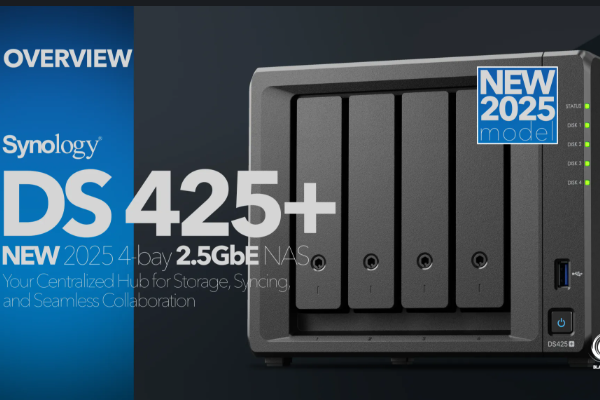
| Synology DS425+/16,000–20,000元 | 4槽/2GB、上限6GB | 2.5GbE+1GbE | 容量成長,空槽不等於現有容量 | 28,000–32,000元 |
二、你真的需要家用NAS嗎?先與雲端、外接硬碟比較
1.家庭照片備份與多人共享,NAS能解決哪些問題?
NAS讓家人分帳號上傳照片,集中共享又能設私人資料夾。但「開了自動備份」不代表手機每天成功傳完,背景限制、Wi-Fi與權限仍會影響。先用一小批照片測試日期、相簿、下載及換手機後還原,再決定搬全部資料。
2.資料量不大或不想維護,是否繼續使用雲端就好?
如果只有少量文件、經常外出又不想更新設備,雲端可能更省事。外接硬碟則適合定期離線副本,前提是你真的會接上備份。
| 方案 | 優點 | 需要承擔 |
|---|---|---|
| NAS | 本地多人共享、容量可規劃 | 設備、電費、資安與還原維護 |
| 雲端 | 外出使用直接、無自管主機 | 持續費用、帳號與服務條款 |
| 外接硬碟 | 初期簡單、可離線保存 | 手動流程、遺失及單碟損壞 |
三、家用NAS怎麼選?槽數、容量與系統是重點
1.2槽與4槽NAS有什麼差別?擴充需求怎麼評估?
兩槽鏡像通常要換兩顆更大硬碟才增加容量;四槽可在相容配置下逐步加碟,但遷移方式、容量限制與重建風險都要查。先看未來三年資料量,不要為空槽犧牲第二份備份的預算。購買硬碟前,按NAS型號與當前系統查官方相容表,不能只問品牌。
2.硬碟容量不等於可用容量,如何估算需要多少空間?
假設現有2TB,每年增加0.5TB,三年後是3.5TB,預留20%空間便約需4.4TB。兩顆4TB做RAID 1約只有4TB十進位可用,扣格式與版本更少,這個家庭應比較兩顆6TB以上或四槽方案。TB與系統顯示的TiB也不同,不能把差額全當硬碟故障。
3.記憶體、處理器與2.5GbE網路,哪些人需要升級?
基本備份多看軟體流程;多人同時傳大檔、容器與多服務才更需要資源。2.5GbE要電腦、交換器與線路共同支援,升NAS一端不會自動變快。大量照片首次索引時可能較慢,應與日常瀏覽分開評估。
4.照片管理、手機備份與影音功能,購前要確認什麼?
確認HEIC、Live Photos、原檔下載、家人權限與手機背景上傳。影音要分直接播放、音訊轉換與影像轉碼,不能看見Intel就保證所有4K都順。若接投影設備,可先依迷你投影機推薦確認播放器與格式,再選NAS角色。
四、5款家用NAS推薦:依備份與共享需求挑選
以下家用NAS推薦以不同工作量定位,並不宣稱同價位效能實測勝出。
1.入門備份款:適合基本檔案儲存
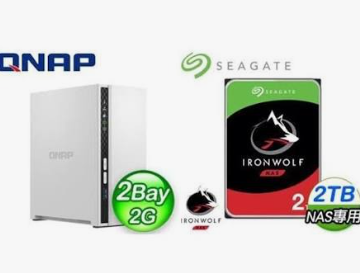
TS-233配ARM處理器、2GB固定記憶體與1GbE,適合檔案集中和定期備份。它的重點是基本流程,不是把所有家庭服務一次搬進來。
- 推薦理由:兩槽配置,支援QNAP備份工具。
- 功能限制:記憶體不可升級,多工作業須控制負載。
- 適合對象:需求單純、能自行維護的小家庭。
2.家庭照片款:重視手機備份與相簿管理
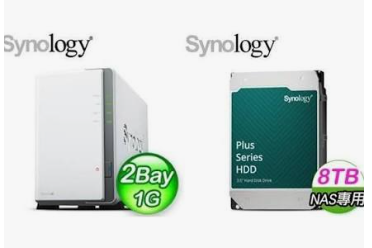
DS223j可使用Synology Photos整理相片,適合想建立家人相簿的人。購前應用自己的手機測試上傳與分享,不要只看展示相簿。
- 推薦理由:照片與檔案管理整合,使用者權限可分開。
- 功能限制:1GB固定記憶體,不適合大量進階應用。
- 適合對象:照片管理優先、傳輸量不大的家庭。
3.多人共享款:比較權限與同時存取需求
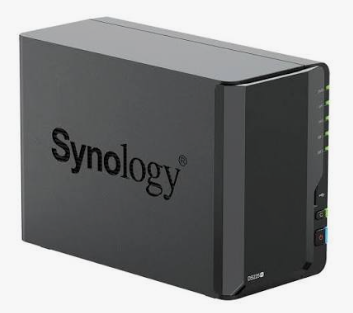
DS225+的x86平台與2.5GbE適合多人共享和較頻繁存取;軟體權限仍須逐人建立,不能把全家都設管理員。
- 推薦理由:比入門款有較多記憶體與網路升級空間。
- 功能限制:兩槽容量擴充較受限,硬碟須核對相容清單。
- 適合對象:同時使用照片、文件與電腦備份的人。
4.影音應用款:確認播放與轉碼支援條件
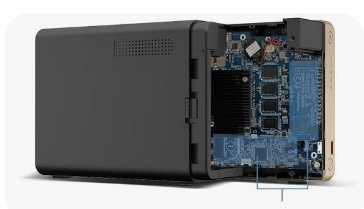
TS-264-8G有8GB記憶體及雙2.5GbE,適合願意管理影音服務的人。轉碼仍受播放器、格式、字幕與可能的付費授權影響。
- 推薦理由:可運用較充裕資源規劃影音與共享。
- 功能限制:不保證所有片源即時轉碼;雙網孔不等於單檔速度加倍。
- 適合對象:能測試片源、願意管理服務的進階家庭。
5.擴充需求款:為容量成長預留空間
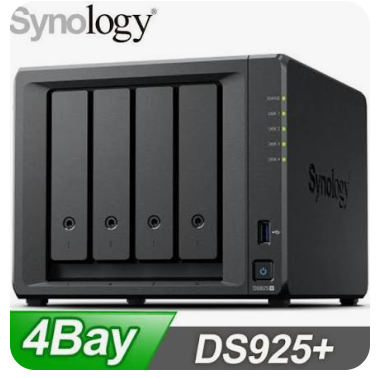
DS425+提供四個SATA槽,適合資料持續成長者。先訂備份目標,再決定裝幾顆與採何種陣列;四槽不必一開始全部裝滿。
- 推薦理由:比兩槽多出新增硬碟的配置選擇。
- 功能限制:多碟意味更多費用、噪音與重建管理。
- 適合對象:大量家庭影片與長期照片收藏者。
五、家用NAS整套多少錢?主機以外還有哪些費用?
硬碟、備份設備、UPS與網路設備如何編列?
先留備份碟,再考慮UPS與高速網路。若有監控需求,家用監視器推薦可協助確認串流與儲存,NAS攝影機授權及相容性另查。
| 分類 | 支出 | 編列方式 |
|---|---|---|
| 初期 | 主機、相容硬碟、備份碟 | 按實際容量逐項報價 |
| 初期選配 | UPS、交換器、網卡 | 有斷電風險或傳輸瓶頸再加 |
| 持續 | 電費、異地儲存、授權 | 按使用量及方案估算 |
| 後續 | 故障換碟與容量更新 | 預留替換資金 |
電費、異地備份與後續更換成本怎麼算?
假設整套平均20W,全年開機約175.2度;再乘自家適用電價,不能以變壓器瓦數當實際耗電。與家用全自動咖啡機一樣,使用頻率會改變攤提;若收藏唱片數位錄音,也可依黑膠唱片機入門推薦確認來源與檔案大小。
六、NAS不是買了就能放心:備份與還原要怎麼規劃?
1.RAID、同步、快照與備份有什麼不同?
RAID主要處理部分硬碟故障,不能代替獨立副本。同步可能連誤刪一起同步;快照方便回到時間點,但同機損毀仍可能失去。
| 風險 | 需要的保護 |
|---|---|
| 單碟故障 | 相容RAID與可還原備份 |
| 誤刪、勒索 | 版本備份、受保護快照 |
| 失竊、火災 | 離線或異地副本 |
2.如何用定期還原測試,確認備份真的有效?
– 選檔:挑一張照片、一段影片與一份文件。
- 還原:從備份恢復到新資料夾,不覆蓋原檔。
- 核對:開啟檔案,比較日期、內容與權限,記錄耗時。
家用NAS常見問題
1.NAS一定要安裝兩顆硬碟嗎?
部分機種可單碟起步,但沒有鏡像保護,後續轉換方式先查手冊。
2.NAS需要24小時開機嗎?
不一定,可排程;先確認備份、遠端查看與喚醒需求。
3.NAS可以完全取代雲端硬碟嗎?
能承接部分功能,但外出連線與異地副本仍需安排。
4.NAS硬碟壞掉,資料一定救得回來嗎?
不能保證。依故障狀態停止不必要寫入,按照原廠流程處理。完成家用NAS推薦比較後,先統計資料量,再選包含還原能力的整套方案。
參考資料
- [S1] QNAP:TS-233硬體規格:https://www.qnap.com/zh-tw/product/ts-233/specs/hardware
- [S2] Synology:DS223j:https://www.synology.com/zh-tw/products/DS223j
- [S3] Synology:DS225+:https://www.synology.com/zh-tw/products/DS225%2B
- [S4] QNAP:TS-264-8G硬體規格:https://www.qnap.com/zh-tw/product/ts-264/specs/hardware
- [S5] Synology:DS425+:https://www.synology.com/zh-tw/products/DS425%2B