握起來卡手、側鍵總按不到,或拖曳時必須用力夾住滑鼠,都可能是外型與操作不合。人體工學滑鼠推薦應先看手型與任務,並非角度越直、機身越大越好。本文比較一般非對稱與垂直款,協助保留熟悉操作或嘗試新握法的人縮小候選。
一、人體工學滑鼠推薦比較表
尺寸以長×寬×高、公釐表示,重量包含原廠列入的電池條件。價格除另註外為新台幣預算估算,不是即時成交價。
| 型號 | 類型/左右手 | 尺寸/重量 | 連線與按鍵 | 參考預算 | 保固與限制 |
|---|---|---|---|---|---|
| Signature M650 | 一般非對稱/右手 | 103.2×61×38.8/101.4g | 藍牙、Bolt;5鍵 | 800–1,200元 | 依台灣料號;不具三裝置切換 |
| Signature M650 L | 一般非對稱/右手 | 118.7×66.2×42/115.4g | 藍牙、Bolt;5鍵 | 900–1,400元 | 依台灣料號;L Left另有版本 |
| MX Vertical | 垂直/右手 | 120×79×78.5/約135g,官方頁列值有差異 | 藍牙、Unifying、USB線;4個可自訂鍵 | 2,500–3,500元 | 依公司貨條款;不是Bolt |
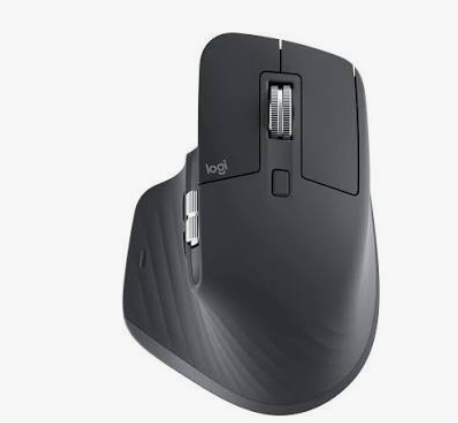
| MX Master 3S標準版 | 一般非對稱/右手 | 124.9×84.3×51/141g | 藍牙、Bolt;7鍵 | 2,800–4,000元 | 勿混商務版保固;USB線用於充電 |
| Lift Left | 垂直/左手 | 108×70×71/125g | 藍牙、Bolt;6鍵 | 2,300–3,300元 | 確認左手料號與台灣供貨 |
保固應查台灣完整料號及購買通路;商務版、標準版與海外版不能互相套用。按鍵數也不等於可任意設定的快捷功能數。
二、人體工學滑鼠有哪些類型?先了解操作差異
1. 一般非對稱滑鼠:延續熟悉的移動方式
以整支滑鼠在桌面移動,外型通常提供掌部與拇指支撐,轉換成本較低。但右手人體曲線不等於左右手皆適用,也可能因機身過寬而需要持續張手。
2. 垂直滑鼠:比較握持角度、重心與點擊方式
握法較接近握手,點擊方向與機身高度也會改變。請試按側鍵、抬起與放下,確認不會一按就推動游標;角度只是設計條件之一,不代表個人效果。
3. 軌跡球滑鼠:固定本體,以手指控制游標
本體不必隨游標移動,適合桌面空間受限的候選情境。不過拇指球與食中指球的分工不同,不能把省下移動空間直接解讀成比較省力。
三、人體工學滑鼠怎麼選?先確認手型與工作任務
1. 手長、掌寬與按鍵距離,要怎麼量?
量手腕皺褶至中指尖的長度,掌寬量指根附近最寬處並註明是否含拇指。接著實際檢查指尖落點、側鍵可及性及是否需要挪動手掌,單一手長數字不足以決定型號。
2. 趴握、抓握與指握,如何影響適合的外型?
趴握較依賴掌部貼合,抓握重視指節與後段支撐,指握則常需要較容易微調的機身。握法可隨任務改變,沒有必要為符合產品宣傳而強迫固定姿勢。
3. 左右手版本與側鍵位置,需要確認什麼?
確認是真正左手外型,還是只支援軟體交換左右鍵。右手拇指托無法靠設定變成左手托;照片也可能沿用其他顏色版本,應以料號確認。
4. 文書、剪輯、繪圖與遊戲,需求有何不同?
文書重視捲動與側鍵,剪輯可能需要時間軸快捷操作;繪圖與遊戲則須測試細移及快速拖動。操作面若忽快忽慢,可先看滑鼠墊材質推薦與腳貼搭配,不急著把問題歸咎於滑鼠。
四、5款人體工學滑鼠推薦:依類型與用途比較
1. 中小手款:比較握寬與按鍵可及性
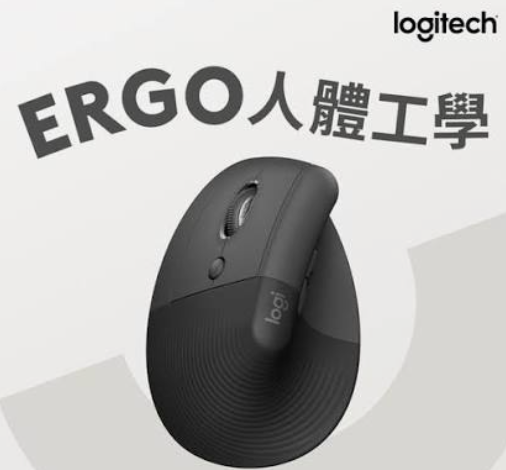
Signature M650標準尺寸保留熟悉的平面操作方式,適合不想立即換成垂直握法的人。選購重點是側鍵能否自然碰到,而不是把小尺寸等同輕量。
- 推薦理由:支援藍牙與Bolt,可用實體滾輪完成基本文書。
- 使用限制:沒有三裝置Easy-Switch;含電池仍超過百克。
- 適合對象:中小手、日常文書,且不需頻繁切換電腦的人。
2. 中大手款:比較掌部支撐與握持空間
M650 L加長加寬,適合標準M650握起來侷促的人。兩款可直接對照試握,觀察手指是否落在主要按鍵範圍。
- 推薦理由:不用改變操作類型,就能比較另一個尺寸。
- 使用限制:L不代表所有大手都合適,也不會增加多裝置功能。
- 適合對象:希望保留一般握法、需要較長機身的人。
3. 垂直款:適合願意改變握持方式的人
MX Vertical採57度設計,較適合把它列入較大握持空間的候選。應測試抬鼠及側向點擊,不只把手放上去幾秒鐘。
- 推薦理由:能以藍牙、Unifying或USB線連接,提供不同使用方式。
- 使用限制:接收器不與Bolt共用;機身較高,需留意碰撞。
- 適合對象:願意逐步適應垂直握法的右手使用者。
4. 多裝置辦公款:比較切換與快捷鍵功能
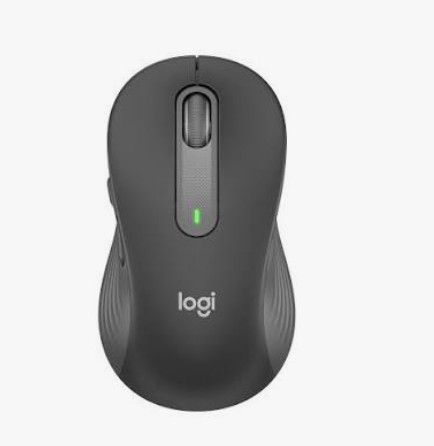
MX Master 3S標準版適合多裝置與大量捲動工作。它的加價重點是滾輪、側向操作及軟體設定,並非體積較大就比較符合每個人的手型。
- 推薦理由:三裝置切換,能依支援軟體設定工作快捷功能。
- 使用限制:較重;USB-C線用於充電,不支援有線滑鼠資料傳輸。
- 適合對象:常切換工作電腦、處理長文件與表格的人。
5. 左手款:確認外型、側鍵與軟體支援
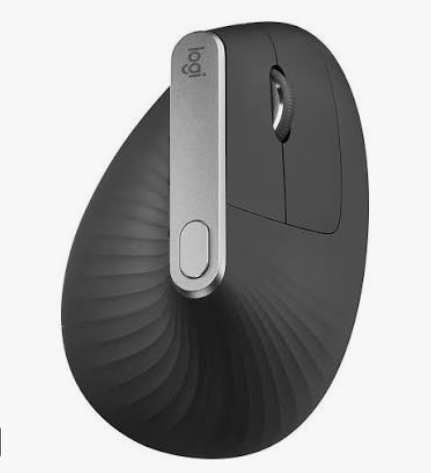
Lift Left提供真正左手垂直外型,可作中小手左撇子的試握候選。購前先確認左手版本供應,避免收到右手款後才發現無法靠軟體解決。
- 推薦理由:左手拇指托與側鍵位置相對應,提供三裝置切換。
- 使用限制:需要AA電池,且垂直握法仍有適應成本。
- 適合對象:中小型手掌、希望嘗試垂直操作的左手使用者。
五、連線、重量與軟體,哪些細節會影響使用?
1. 藍牙、2.4GHz與有線連接怎麼選?
藍牙省USB埠,接收器方便固定電腦使用,有線則須確認是否真的支援資料傳輸。公司主機、擴充座與無線干擾條件不同,應在自己的環境測試。
2. 公司電腦無法安裝軟體,會少哪些功能?
基本移動點擊通常可用,但應用程式快捷鍵、Flow或進階設定可能受限。先問資訊部門,不要把可下載軟體當成公司允許安裝。
3. 電池、充電方式與攜帶需求如何取捨?
可換電池方便備用,充電款則要安排線材。重量要連電池比較,並確認隨附接收器;不要把另購配件漏在總價外。
六、換滑鼠後,如何判斷是否適合自己?
1. 以點選、拖曳、圈選與捲動記錄操作差異
用同一份文件測試框選、拖曳檔案與捲動,記錄誤按、需要重握及完成時間。測試期間先固定游標設定,才知道差異來自外型還是設定。
2. 同步檢查桌椅、滑鼠位置與操作習慣
滑鼠應放在容易碰到的位置。可搭配人體工學椅品牌推薦的試坐清單或電競椅推薦的扶手調整重點檢查支撐;若音響擠掉操作區,再參考電腦小喇叭推薦的桌面配置。
七、人體工學滑鼠常見問題
1. 垂直角度越大越好嗎?
不是,還要看按鍵位置、手掌貼合與點擊穩定性,沒有通用的最佳角度。
2. 小手可以使用大型人體工學滑鼠嗎?
可以試握,但若需要拉長手指、轉手按側鍵,就應比較較小尺寸。
3. 一定要搭配護腕墊嗎?
不一定。墊高後若妨礙移動或形成局部壓迫,應調整位置及高度,不必硬用。
4. 人體工學滑鼠適合玩遊戲嗎?
視遊戲與個人需求而定。競技遊戲還須比較重量、連線與快速瞄準操作,不能只看人體工學名稱。
選人體工學滑鼠推薦款之前,先用自己的工作任務完成試握與測試,再確認作業系統、接收器及退換條件。能自然操作並長期維持的配置,比功能數量更值得保留。
八、參考資料
查核日期:2026-10-22。估算價格僅供預算;原廠海外資料僅作功能及尺寸參考,台灣價格、保固及供貨請核對實際訂單。
羅技支援:M650、M650 L尺寸及連線規格
羅技台灣:MX Vertical功能
羅技支援:MX Vertical連線(重量與其他官方頁列值不同)
羅技官方:MX Vertical重量135g列值(海外規格)
羅技台灣:MX Master 3S標準版與藍牙版
羅技支援:MX Master 3S尺寸
羅技台灣:Lift左右手版本
羅技支援:Lift尺寸與重量
羅技官方:Lift六鍵配置(海外資料)