Mesh Wi-Fi缺點有哪些?Mesh Wi-Fi確實解決了傳統單一分享器在透天厝、大坪數空間的訊號死角問題,成為許多家庭升級網路的首選。然而,在一片叫好的聲浪中,我們必須冷靜下來思考:Mesh Wi-Fi真的那麼神嗎?在特定環境或使用習慣下,Mesh系統甚至可能帶來新的困擾。本文將扮演消費者的終極警告角色,深入挖掘Mesh Wi-Fi缺點,並提供對應的解決方案與針對2026年市場的推薦機型,讓你在建置全屋網路前,能避開潛在地雷,打造真正順暢的連網環境。
一、 別只看優點!5大Mesh Wi-Fi 缺點全揭露:透天厝、大坪數建置網路前的終極警告
1.無線傳輸的速度損耗:你的 網速為何總是腰斬?
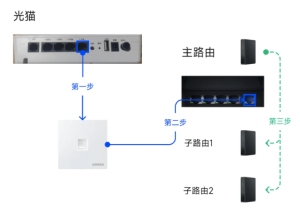
這是最常見且最容易被忽視的Mesh wifi缺點。Mesh系統由主機和子機組成,兩者之間需要相互溝通(稱為Backhaul,即回傳)。如果你家中沒有預留網路孔,只能採用無線回傳方式,那麼雙頻Mesh路由器的其中一個頻段(通常是5GHz)就必須同時肩負接收手機/筆電數據和與其他節點溝通的雙重任務。這就像一條原本能容納三輛車的單線道,硬是被擠進了五輛車,必然導致塞車。
這會導致經過一次無線跳轉(Hop),網速可能就會折損高達50%。如果節點擺放位置不佳,經過兩次跳轉,網速幾乎是直線下降。這也是為何許多用戶反應,雖然Mesh子機訊號滿格,但實際測速卻遠不如坐在主機旁邊的原因。
2.硬體購置成本較高:入場費比你想像的還要貴
比起單一台高效能的旗艦級分享器,購買2-3入的Mesh系統,預算通常需要拉高不少。市面上較為穩定的Wi-Fi 6 Mesh(如TP-Link Deco X20)兩入組價格約落在NT$3,500元左右,而若要追求效能,搭載Wi-Fi 7的三頻旗艦機種,如Eero Pro 7或TP-Link Deco BE系列,價格更是動輒NT$7,000甚至NT$20,000以上。對於預算有限的消費者來說,這筆投資確實需要再三掂量。
3.延遲問題
對於即時對戰的射擊遊戲或需要極速反應的電競比賽,任何微小的延遲都可能決定勝負。在Mesh網路中,數據封包從手機傳到最近的節點,再透過無線(或有線)跳轉到主機,最後連上網路。這個過程經過多個節點跳轉(Hops),即使訊號強度足夠,延遲往往會比直接連接到單一強力分享器來得高且不穩定 。如果你的遊戲畫面偶發性的卡頓或人物瞬移,很可能就是延遲不穩所導致。
4.相容性限制
Mesh系統的核心優勢在於無縫漫遊,這需要非常嚴密的軟硬體整合。因此,不同品牌的Mesh節點通常無法互相配對使用(例如ASUS的AiMesh不能搭配TP-Link的Deco)。甚至同一品牌、不同代數的產品,有時也無法完美相容組成Mesh網。這意味著當你想擴充網路時,最好尋找同型號或官方明確標示相容的產品,選擇性相對受限。
5.擺放位置的學問
別以為買了Mesh就能隨意亂丟。節點的擺放位置是門大學問,也是許多人搞砸網路體驗的主因。
- 放太近:節點離主機太近,會造成嚴重的同頻干擾,導致訊號塞車,手機甚至會因為搞不清楚該連哪一台而卡住不動
- 放太遠:節點若放在主機訊號微弱的死角邊緣,它接收到的就是一個殘缺不全的訊號,再怎麼強力放送也無法恢復原本的速度
二、Mesh Wi-Fi推薦與缺點分析:為什麼大家都說好用?其實這幾種人不適合買!
儘管上述Mesh wifi缺點聽起來很嚇人,但它依然是目前解決多樓層、大坪數網路覆蓋的最佳方案。只是在入手前,我們先來看看哪些人其實不適合買Mesh。
哪些人不適合買Mesh?
小套房/單層小坪數用戶
如果你的居住空間在15坪以下且格局方正,一台高效能的單一分享器(如ASUS RT-BE86U )不僅能輕鬆滿足全室覆蓋,在傳輸速度和延遲表現上,往往比入門級Mesh更出色,也更能省下預算。
極度預算導向者
若你預算極度有限,且不介意手動切換網路,傳統的Wi-Fi中繼器(Extender) 價格雖然便宜(約NT$400-1,000),但體驗差很大。若不滿意中繼器的表現,建議還是多存一點錢直上真Mesh,避免花冤枉錢。
老舊房屋且無實體線路
如果你的房子牆壁厚實(如鋼筋水泥、磚造),且完全無法铺设網路線,那麼無線Mesh訊號在穿透這些實體障礙時,效果會大打折扣。這種情況下,考慮電力線網路橋接器或許是另一條出路。
如何克服Mesh Wi-Fi的缺點?三套解決方案
既然知道了地雷在哪,我們就能對症下藥。以下是克服上述缺點的三大利器:
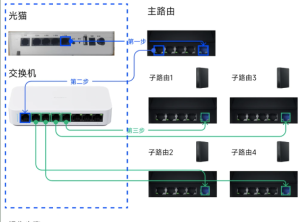
解決方案A:有線回傳
如果你是新屋裝潢或現有裝潢有預留網路孔,拜託,一定要用有線回傳! 將各個Mesh節點透過實體網路線連接到主機或交換器,能徹底解放Mesh的潛力。這麼做不僅能完美解決速度損耗問題,讓子機跑出與主機同等的滿速,還能大幅降低延遲,擺脫無線干擾。PTT上就有網友分享,在透天厝佈建8台Mesh並使用有線回程,iPhone 15 Pro Max能跑出逼近900Mbps的速度。
解決方案B:挑選三頻機型
如果你真的無法佈線,又想追求無線效能,那麼請跳過雙頻機,直上三頻Mesh。這類機種(如Netgear Orbi系列、TP-Link Deco BE系列)擁有一個獨立的5GHz或6GHz頻段,專門負責節點之間的溝通(Backhaul),讓主要的2.4GHz和5GHz頻段可以全心全意服務你的手機和筆電,不再互相搶頻寬。
解決方案C:Wi-Fi 6/6E/7
新技術新技術能顯著降低延遲和提升多工處理能力。
Wi-Fi 6:帶來的OFDMA技術能有效降低延遲,讓多台裝置同時連線也不卡頓。
Wi-Fi 7:則是2026年的最新標準,支援更寬的320MHz頻寬和多重連結模式(MLO),能進一步將Mesh的延遲和穩定性推向新高,是未來幾年的主流。
三、2026 Mesh Wi-Fi選購推薦:針對不同需求精準打擊
【透天厝、多層樓首選】穩定壓倒一切
這類環境最需要的是穩定覆蓋和靈活佈署。如果裝潢時有預留網路孔,選擇支援有線回傳且C/P值高的機種是聰明投資。若無佈線,則需考量無線穿透力。
| 型號 | 核心規格 | 適用環境 | 參考價格 |
| TP-Link Deco X55 | AX3000 雙頻 Wi-Fi 6 | 3-4層樓透天,支援有線/無線回程,C/P值極高,多裝置連線穩定。 | 3入組約 NT$4,500 – 5,500 |
| ASUS ZenWiFi XT8 | AX6600 三頻 Wi-Fi 6 | 2-3層樓透天,專屬無線回傳頻段,適合無法佈線的用戶,ASUS的AiMesh生態豐富。 | 2入組約 NT$9,900 – 11,900 |
【大坪數、重度電競】效能才是王道
如果你是遊戲玩家或家中同時有大量4K/8K串流需求,那麼必須直上頂規,以換取最低的延遲和最高的頻寬。
| 型號 | 核心規格 | 適用環境 | 參考價格 |
| TP-Link Deco BE25 | BE5000 雙頻 Wi-Fi 7 | 支援1G以上光世代,Wi-Fi 7新技術確保低延遲,內建2.5G有線埠,性價比極高的次世代選擇。 | 3入組約 NT$7,999 |
| Eero Pro 7 | BE19000 三頻 Wi-Fi 7 | 極致效能,單顆覆蓋廣,TrueMesh技術自動修復路徑,適合追求頂級無線體驗與極簡外觀的用戶。 | 3入組約 NT$22,000 |
【高CP值、入門首選】小資家庭的好選擇
對於一般2-3房公寓,不需要最新最強的功能,只要網路順暢不卡卡即可。
| 型號 | 核心規格 | 適用環境 | 參考價格 |
| TP-Link Deco X20 | AX1800 雙頻 Wi-Fi 6 | 30-50坪平面公寓,支援基本OFDMA和無縫漫遊,300M/600M光世代的最佳搭檔。 | 2入組約 NT$3,499 |
| Mercusys Halo H80X | AX1800 雙頻 Wi-Fi 6 | 水星網路是TP-Link的親民副牌,提供穩定的Mesh體驗,預算有限時的救星。 | 3入組約 NT$2,999 |
四、選購 Mesh Wi-Fi時的常見問題 (FAQ)
Q1:Mesh要買兩入還是三入?
Mesh買兩入還是三入這完全取決於你的實際坪數和建築格局。一般來說,30坪以內、格局方正的平面公寓,兩入通常就夠用了。若是超過40坪、狹長型、多樓層(如透天厝)或牆壁特別多的環境,三入甚至更多才能確保每個角落都有訊號。原則:先求夠用,不求多,過多的節點反而會造成干擾。
Q2:Mesh 可以跟中華電信小烏龜的 Wi-Fi 一起用嗎?
可以,但建議不要。最好請中華電信將數據機(小烏龜)內的Wi-Fi功能關閉,讓它單純負責數據轉換,把路由和Wi-Fi的工作全權交給你的Mesh系統。這樣可以避免訊號互相干擾,也能避免Double NAT造成的連線問題。
Q3:為什麼我的 Mesh 速度跑不滿?
這是最常見的疑問,通常原因如下:
- 連到4GHz頻段:離節點較遠時,手機自動跳轉到穿透力強但速度慢的2.4GHz。
- 無線回傳損耗:如前所述,無線跳轉會犧牲一半速度。
- 擺位錯誤:節點放在電視櫃後面、金屬櫃子裡或地上,嚴重阻擋訊號。
- 對外頻寬不足:你家裡只辦100M,當然怎麼跑都不會超過100M。
- 客戶端裝置老舊:如果你的手機只支援Wi-Fi 5(11ac),那也無法享受Wi-Fi 6/7的極速。
延伸閱讀
附錄
1.4 Advantages and Disadvantages of a Wireless Mesh …ABI Research
2.The Pros and Cons of a Mesh Wi-Fi NetworkE8 Internet
3.WiFi Extender vs Mesh WiFi – Which is Better?Netgear